ロゴのガイドラインで数値にしておきたいのは、「余白はどれくらい空けるのか」と「どこまで小さくしてよいのか」の2点です。この2つが曖昧なままだと使う人ごとに判断が分かれるため、ガイドラインどおりには使われにくくなります。
ロゴを配る側としてこの2つの数値を決め、ガイドラインに書くまでの手順を、以下で順に説明します。一方、ロゴを使う側の判断は他社ロゴの使用許可と改変NG例で扱っています。
クリアスペースとは何か
クリアスペース(アイソレーションエリアとも呼びます)は、ロゴの周囲に設ける、他の要素を置かない余白です。ロゴの形が読み取りにくくなるのは、すぐ近くの文字や図形までロゴの一部に見えてしまうからです。そうしたものと混ざって見えないように、周りを空けておくための決まりです。
クリアスペースの単位
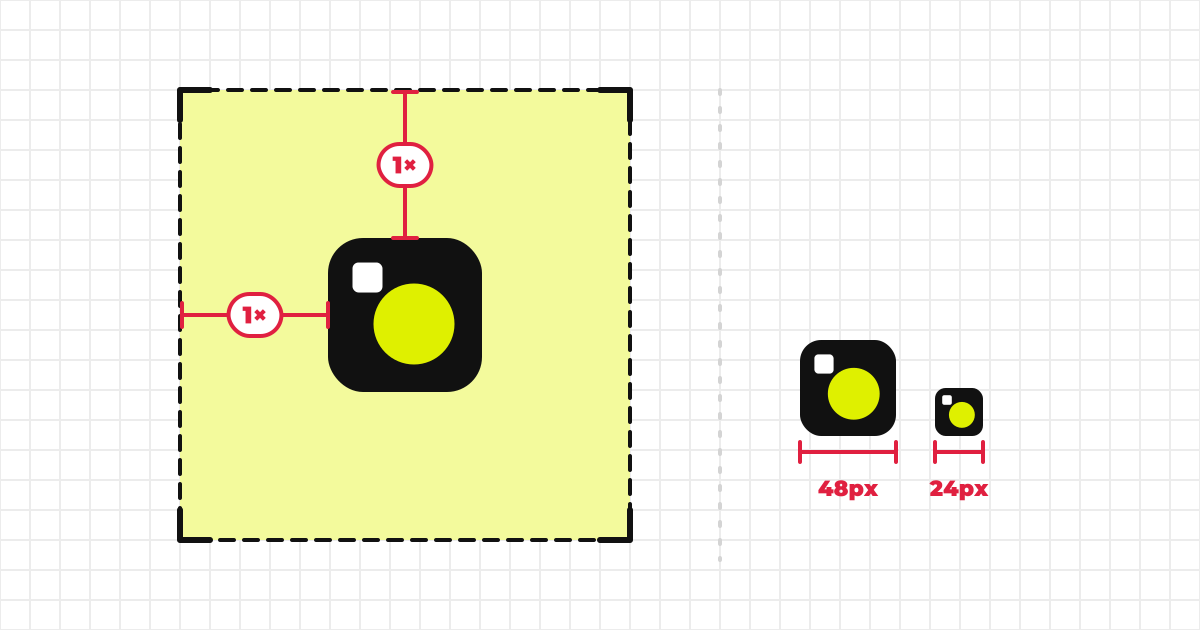
ロゴは名刺にも看板にも使われるので、余白を「10px」のような固定値で書くと、サイズの違う場面で合わなくなります。そこで余白は「ロゴの高さの1倍」のように、ロゴ自身の一部を単位にして書きます。ロゴを拡大縮小しても、ロゴと余白の割合は変わりません。
| 単位 | 意味 | 向いているロゴ |
|---|---|---|
| ロゴの高さ(Logo height) | ロゴ全体の高さを 1 とする | 横長のロゴ、水平セット |
| ロゴの幅(Logo width) | ロゴ全体の幅を 1 とする | 縦長のロゴ、垂直セット |
| ピクセル(Pixel) | 画面上の固定の大きさ | アイコンなど、大きさが決まっている場面 |
なお、シンボルの高さを単位にする書き方もあります。いずれの単位でも、同じ種類のロゴには同じ単位を使い、その単位が何を指すのかをガイドラインに書いておきます。
MediaKit™で選べるのは、ロゴ全体から測れる単位に限られます。ロゴ画像からは、その中の文字やシンボルの大きさを読み取れないためです。文字やシンボルを単位にしたい場合は、ガイドラインの本文に文章で定義してください。ただし、その単位での図は描けません。
余白の数値の決め方
- 単位を選ぶ。横長のロゴは高さ、縦長のロゴは幅を基準にすると、図にしたときに分かりやすくなります。
- 基準の数値を決める。決め手がなければ単位の1倍から始めてかまいません。MediaKit™でも、数値が未設定のときは「ロゴの高さの1倍」を公開ページに表示します。
- いちばん窮屈な実例で確かめる。名刺の隅やアプリのヘッダー、スライドのフッターなど実際にロゴを置く場所で、その余白が取れるかを試します。ガイドラインに書いても、現場で取れない値は守られません。
- 数値を調整する。守れなかった場所については、数値を小さくするか、余白を取れない場所向けに別の形(シンボルだけなど)を用意します。
- 例外を書く。守れない場合の扱いが書かれていないと使う側がその場の判断でロゴを崩しがちなので、「余白を取れない場合は、シンボルのみを使う」のように、逃げ道を書いておきます。
最小サイズの決め方
最小使用サイズは、ロゴをそれより小さくすると細部が潰れたり文字が読めなくなったりする、下限の大きさです。次の順で決めます。
- 実寸で確かめる。画面なら拡大せずに等倍(100%)で表示し、印刷なら試し刷りをして、いちばん細い線といちばん小さい文字が読み取れる大きさを測ります。
- 余裕を持たせて、切りのいい数値にする。測った値そのままでは余裕がないため、少し大きめの数字に丸めます。
- ロゴの種類ごとに決める。シンボルだけのロゴは小さくしても読めますが、文字を含むロゴや横に長いロゴにはある程度の大きさが必要です。
- 画面(px)と印刷(mm)を別々に決める。表示する機器の解像度や拡大率によって、画面のpxは実際の大きさが変わるため、mmと1対1では換算できません。
一方、最小サイズは余白のようにロゴに対する割合では書けず、「ロゴの幅の1倍」と書いても大きさが決まらないため、pxかmmの絶対的な大きさで書きます。
MediaKit™の最小サイズの参考値
組織が最小サイズを設定していないロゴの種類には、MediaKit™が公開ページに次の参考値を表示します。ただし、これはMediaKit™が置いている値で、業界で決まった標準値があるわけではありません。たたき台として使い、自社のロゴで実測した値があればそちらを優先してください。
| ロゴの種類 | 画面(px) | 印刷(mm) |
|---|---|---|
| シンボル | 24 | 8 |
| ロゴと文字(ロゴタイプ) | 80 | 20 |
| 垂直セット | 64 | 16 |
| 水平セット | 96 | 24 |
シンボルより文字を含むロゴのほうが大きく、横に長い水平セットがいちばん大きい値になっています。なお、画面(px)と印刷(mm)はそれぞれ別に決めた目安で、片方からもう片方を換算したものではありません。
ガイドラインでの書き方
「十分な余白」「小さすぎないように」といった書き方では、どこまでを十分とみるかが人によって変わります。そのため、余白も最小サイズも数値と単位で書いてください。
NG
ロゴの周囲には、十分な余白を確保してください。
ロゴは、小さくしすぎないでください。
OK
ロゴの周囲に、ロゴの高さの1倍以上の余白を確保する。
水平セットは、画面で幅96px、印刷で幅24mmより小さくしない。
余白と最小サイズの図
数値を文章で書いただけでは、実際にどれくらいの広さなのかが伝わりにくいものです。そこで添えたいのが、ロゴの周りに余白の範囲を描いた図。見た人はそれに合わせて、そのまま配置できます。
MediaKit™での扱い
MediaKit™のガイドライン設定でロゴの種類ごとに数値と単位を入れると、公開ページに余白の図が自動で描かれます。図はロゴ画像のうち実際に描かれている部分を測って作られ、設定画面で見えているプレビューがそのまま公開ページに出ます。数値を空欄にすると標準のルール(ロゴの高さの1倍)になります。また、種類ごとにオフにして非公開にもできます。最小サイズも同じ画面で設定できます。ただし、入れられるのはロゴの種類ごとにpxかmmのどちらか1つで、もう一方の単位でも示したいときは、概要欄などに書き添えてください。設定の手順はアップロードガイドで説明しています。
- 余白をロゴ自身の一部を単位にして書いた
- 余白はロゴが描かれている範囲の端から測ると明記した
- いちばん窮屈な実例で、その余白が取れることを確かめた
- 余白を取れないときの逃げ道(シンボルのみ、など)を書いた
- 最小サイズを実寸で測り、画面のpxと印刷のmmで別々に書いた
- 数値と単位を書き、図も添えた
ガイドライン全体に何を書くかはブランドガイドラインの作り方で、配布するロゴのファイル形式はロゴのファイル形式の違いで扱っています。
よくある質問
ロゴのクリアスペースはどれくらい空ければよいですか?
ロゴの高さの1倍のように、ロゴ自身の一部を単位にして決めます。決め手がなければ1倍から始め、名刺の隅やアプリのヘッダーなど、いちばん窮屈な実例でその余白が取れるかを確かめてから数値を調整してください。
ロゴの最小サイズの目安は何pxですか?
業界で決まった標準値は無く、細部が潰れて読めなくなる下限を実寸で測って決めるのが基本です。たたき台が要るなら、MediaKit™が未設定のロゴに表示している参考値(シンボル24px・8mm、水平セット96px・24mmなど)を使い、自社のロゴで実測した値があればそちらを優先します。
クリアスペースとアイソレーションエリアは違うものですか?
どちらも、ロゴの周囲に設けて他の文字や図形を置かない余白を指す同じ言葉で、ガイドラインによって呼び方が違うだけです。
最小サイズはpxとmmの両方で書く必要がありますか?
画面と印刷の両方でロゴが使われるなら、両方を書きます。画面のpxは機器の解像度や拡大率で実際の大きさが変わり、mmとは1対1で換算できないため、それぞれ実寸で確かめて別々に決めてください。