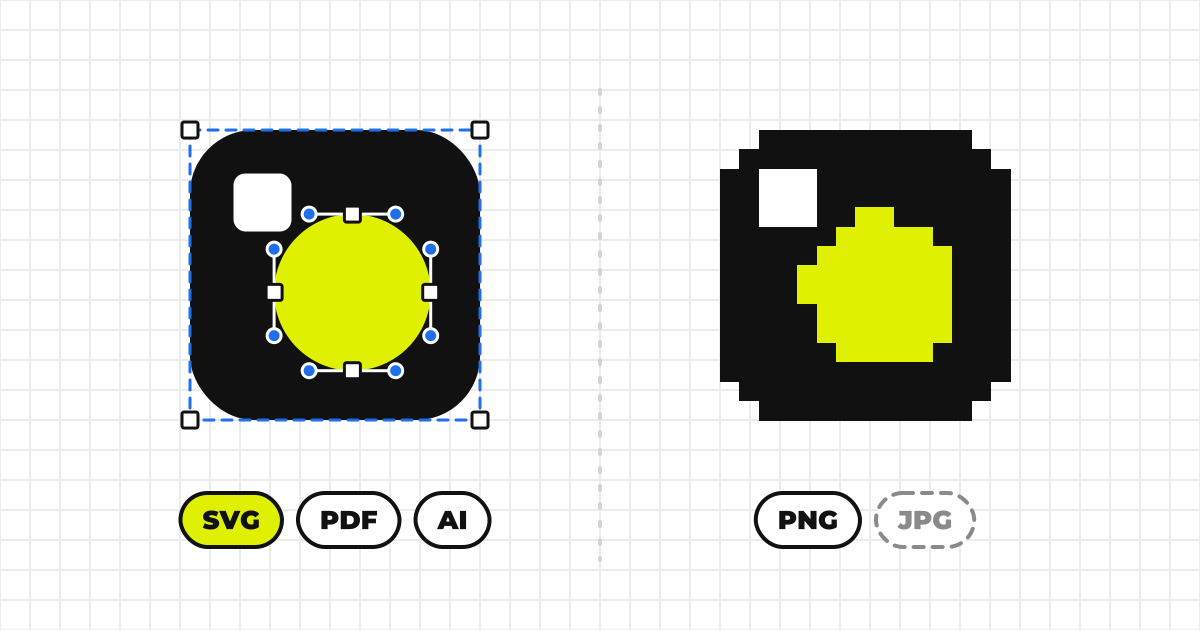
ファイル形式約8分
ロゴのファイル形式の違い|SVG・PNG・AI・PDFの使い分け
SVG・PNG・JPEG・WebP・PDF・AI・EPSの違いを表で比べ、Web・スライド・印刷のそれぞれでどれを使うかを説明します。SVGの文字が崩れる原因と、ロゴを配る側が用意しておく形式にも触れます。
User Guide — For brand owners
組織の登録から、ロゴやブランドカラーの追加・編集・公開設定まで。ブランドを公開・運用する方向けの手順をまとめています。
MediaKit™は、企業や団体などのブランディングアセット(ロゴやコーポレートカラーなど)を一元管理するプラットフォームです。さまざまなタイプのロゴ素材をお好きなファイル形式でアップロードいただけます。わざわざクラウドストレージにアクセスして共有リンクを取得したり、社内のデザイン担当者に対応を依頼したりなど無駄な業務の代わりに、「mediakitにアクセスして」と伝えるだけでロゴやコーポレートカラーの共有が可能です。
「設定」タブから各項目を設定し、「保存する」ボタンを押下してください。
※公開設定については、本ページの「公開設定」を参照してください。
※検索結果や一覧に表示されるサムネイルは、組織のサムネイル画像を設定していればそれが優先され、未設定でロゴを1件以上登録済みの場合は最初のロゴが自動で使われます。特定のロゴを指定したい場合は「設定」タブの「一覧のサムネイル」から選択できます。
「ロゴ」タブ右上の「新しいロゴを追加」を押下してください。
※ご自身のオーガニゼーションページでしか表示されません。
※ログイン中のみ表示されます。
ロゴスタイルを選択してください。アートワークから自動で判定されるので、内容を確認して必要であれば変更してください。

シンボルマークのみで構成される配置です。

文字もしくは文字をアレンジした部分のみで構成される配置です。

シンボルと文字部分が縦に並んだ配置です。

シンボルと文字部分が横に並んだ配置です。
上記に該当しない場合
ロゴテーマを選択してください。こちらも自動判定されますが、変更できます。
白色や薄いグレーなどの明るい背景で使用されるロゴです。

黒色や濃いグレー、ネイビーなどの暗い背景で使用されるロゴです。
背景の濃淡に依存しない、もしくは左の2種で判別できないロゴです。
「ロゴ」タブのテーブルで、編集したいロゴの行の右端にある鉛筆アイコンを押下してください。
※ログイン中のみ表示されます。
「ロゴ」タブのテーブルで、削除したいロゴの行の右端にあるゴミ箱アイコンを押下してください。
※ログイン中のみ表示されます。
ゴミ箱アイコンを押下すると確認のポップアップが表示されますので、削除する場合は「実行する」を押下します。
※この操作は取り消すことができません。
「ロゴ」タブから「一括アップロード」を押下し、すべてのロゴのすべてのファイルを一度にドロップします(クリックしての選択も可能)。行はドロップ直後に表示され、読み込みが完了したものから順にサムネイルや判定結果が反映されます。
※ご自身のオーガニゼーションページでしか表示されません。
※ログイン中のみ表示されます。
ラスター形式(png/jpg等)を1つも持たないロゴ(SVGのみ、または.ai/.pdfのみ)には、ブラウザ上で自動生成したPNGが追加され、汎用的な形式が必ず使える状態になります。この動作は、ファイル一覧の上にあるチェックボックスでオフにできます。
内容を確認して「登録」を押下するまで、MediaKit™のサーバーには何もアップロードされません。登録前にダイアログを閉じると、内容はすべて破棄されます。
行の左端にある「⋮⋮」ハンドルをドラッグするとロゴの並び順を、グループ見出しのハンドルをドラッグするとグループごと並び順を変更できます。この並び順は公開ページにもそのまま反映されます。
各行にもグループ変更用のドロップダウンがあり、1件ずつの移動はそこから行えます。複数まとめて動かす場合は、左端のチェックボックス(Shiftキーで範囲選択も可能)で選択し、テーブル上部に表示されるツールバーからグループ設定・削除を行ってください。
グループ見出しの名前をクリックするとリネームできます。名前の一致で自動的にできたグループをリネームすると、明示的なグループに変わります。
ロゴを追加する(単体でも一括でも)と、そのアートワークから検出した色(最大8色)をカラーとして登録するか提案します。真っ黒・真っ白と、すでに登録済みの色に近い色は除外され、色名はあらかじめ用意された参照名から自動で入力され、すべて選択済みの状態で表示されます。不要なものはチェックを外し、必要なら名前を編集してから「登録」を押下してください。
「カラー」タブから登録されているカラーの最後尾に表示される「新しいカラーを追加する」を押下してください。
※ご自身のオーガニゼーションページでしか表示されません。
※ログイン中のみ表示されます。
名前・HEXコード・色は、追加時と同様にスワッチ上で直接変更できます。ポップアップは開きません。
※ログイン中のみ表示されます。
行の右端にあるゴミ箱アイコンを押下してください。
※ログイン中のみ表示されます。
ゴミ箱アイコンを押下すると確認のポップアップが表示されますので、削除する場合は「実行する」を押下します。
※この操作は取り消すことができません。
登録したブランドカラーは、閲覧者が次の手順でコピーできます。
オーガニゼーションページの公開状態は、以下の3種類から選択できます。
検索結果や一覧に表示され、誰でもパスワードなしで閲覧・ダウンロードできます。
検索結果や一覧には表示されませんが、直接リンクを知っている人は誰でもパスワードなしで閲覧・ダウンロードできます。
検索結果や一覧には表示されず、直接リンクを開いてもパスワードを入力しない限り閲覧できません。
ロゴの周りに一定の間隔を設けなければならない(ロゴ周辺の一定の範囲内に別の要素を置いてはいけない)場合の定義が表示されます。
ロゴの大きさは各表示媒体によって大きく異なるため、pxやmmなどの絶対的な単位でなく、ロゴの構成要素を単位として用いることがあります。
MediaKit™では以下の単位を選べます。

ロゴ全体の幅の値を1とした単位です。画像ファイルの端ではなく、ロゴが実際に描かれている範囲の端から測ります。縦に長いロゴに向いています。

ロゴ全体の高さの値を1とした単位です。測り方はロゴ幅と同じです。数値を空欄にすると、「ロゴ高の1倍」が公開されます。
pxで指定する固定の長さです。ロゴをどの大きさで表示しても一定です。
本プラットフォーム上で公開されているロゴについてインターネット上や印刷物などで使用する際は、以下の点についてご留意ください。
なお、本プラットフォームの使用によって生じた損害について、運営会社である株式会社Creators Teamは一切の責任を負いかねます。
以下はすべて、自動判定または表示ありがデフォルトです。ガイドラインタブを一度も編集していない組織でも、意味のある内容が公開されます。
掲載されている要素が以下に該当する可能性がある場合、オーガニゼーションページ右上の「通報」から運営会社に報告してください。
「メンバー」タブを開き、ページ下部にある「このワークスペースから脱退する」を押下してください。
※ログイン中のみ表示されます。
確認ダイアログで「脱退する」を押すと、このワークスペースへのアクセス権を失います。再度参加するには、メンバーから改めて招待してもらう必要があります。
※唯一の管理者は退出できません。先に別のメンバーを管理者にするか、ワークスペースごと削除してください。
「設定」タブを開き、ページ最下部の「危険な操作」欄まで移動してください。
※ログイン中のみ表示されます。
確認のためワークスペースのURL(スラッグ)を入力し、「組織を削除する」を押下してください。
※ロゴ・カラー・ガイドライン・写真・メンバー・招待など、このワークスペースが持つすべてのデータが削除されます。
※この操作は取り消すことができません。
ダッシュボードのトップページ最下部にある「アカウントを削除」を押下してください。
※ログイン中のみ表示されます。
確認ダイアログで「削除する」を押すと、アカウントが完全に削除されます。
※所属しているワークスペースがある間は削除できません。先にすべてのワークスペースから脱退または削除してください。
※この操作は取り消すことができません。
SVG・PNG・JPEG・WebP・PDF・AI・EPSの違いを表で比べ、Web・スライド・印刷のそれぞれでどれを使うかを説明します。SVGの文字が崩れる原因と、ロゴを配る側が用意しておく形式にも触れます。
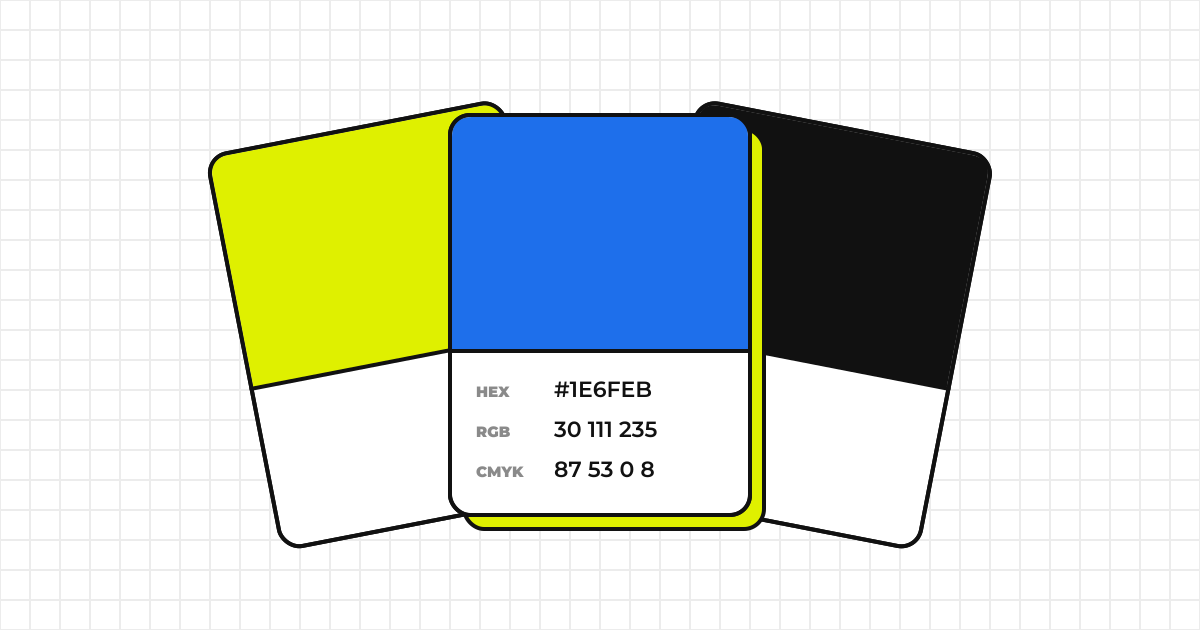
HEX・RGB・CMYK・特色(DIC・PANTONE)の違いと、媒体ごとの使い分けを説明します。RGBの色がCMYKにそのまま変換できない理由、ガイドラインへの書き方、文字色に使えるかどうかの目安(コントラスト比)も載せています。
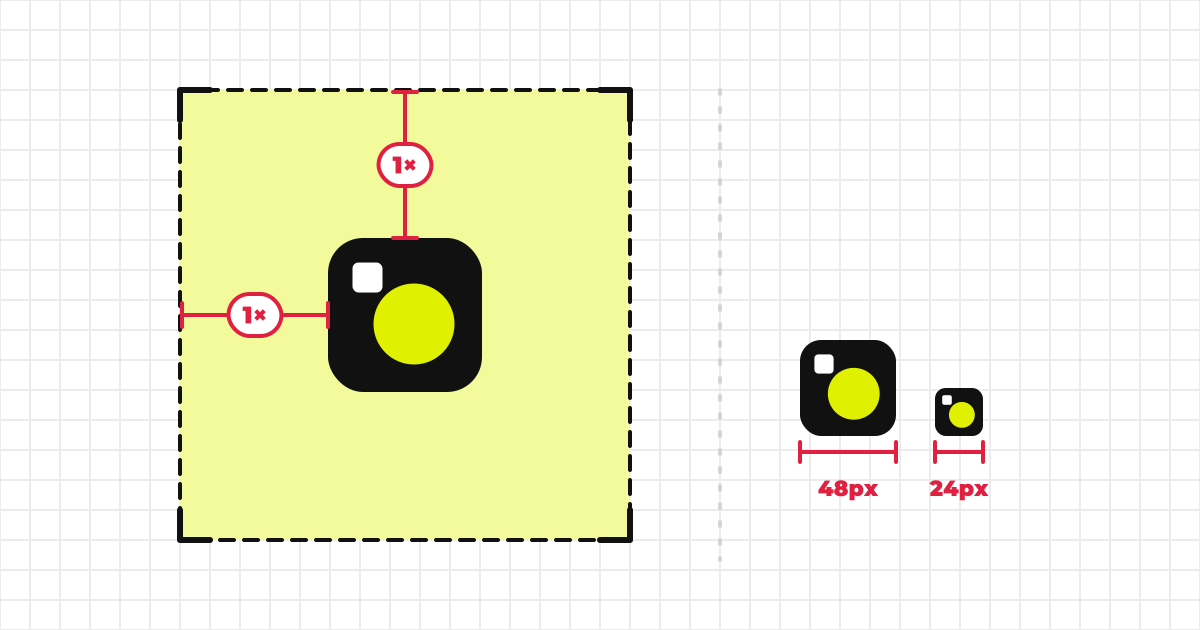
ロゴのクリアスペースと最小使用サイズの数値を、どう決めてどう書くか。単位の選び方、実寸での測り方、画面のpxと印刷のmmを分ける理由、守ってもらいやすい書き方の例を、ロゴを配る側の立場で説明します。