プレスキット約7分
メディアキットとは|ロゴ配布ページの作り方と公開範囲
メディアキットとプレスキットの違い、ロゴ配布ページに載せる項目、置き場所(自社サイト・クラウドストレージ・専用サービス)ごとの向き不向き、公開範囲とURLの決め方を説明します。
FAQ
お問い合わせの多い質問と回答をまとめています。解決しない場合はお問い合わせからご連絡ください。
MediaKit™(メディアキット)は、企業や団体が公式ロゴ・ブランドカラー・使用ガイドラインを1つのURLで公開できる、ブランド素材の配布サービスです。使う側は会員登録なしで、公開されている素材を検索・ダウンロードできます。
各組織のページは mdkt.in/@組織ID のアドレスで、日本語と英語の両方で表示されます。運営は株式会社Creators Team(東京都港区)です。
2026年9月時点で、素材のダウンロードも、組織の登録とキットの公開も無料です。
ダウンロードには会員登録も不要です。組織として素材を公開するときだけ、アカウントを作成して組織を登録します。
トップページか掲載組織一覧で組織名を検索し、その組織のページで使いたいロゴの「ダウンロード」を押します。形式は、SVG・PNGなど組織が公開しているものから選べます。
使う前に、同じページのガイドライン(クリアスペース・最小使用サイズ・禁止事項)を確認してください。掲載されていない組織のロゴは、その組織に直接問い合わせてください。
SVG・PNG・JPEG・WebP・GIF・BMP・PDF・PS・AI(Illustrator)・XD(Adobe XD)をアップロードできます。1つのロゴに複数の形式をまとめて登録できます。
ブランドカラーはHEXとRGBで表示され、クリックするとカラーコードをコピーできます。
選べます。Public(検索結果や一覧に表示)、Unlisted(リンクを知っている人だけが閲覧)、Locked(リンクとパスワードが必要)の3つです。
Googleなどの検索エンジンに載るのはPublicのキットだけです。UnlistedとLockedのページは検索エンジンに登録されない設定になっています。
ロゴの悪用リスク(虚偽のスポンサー掲載など)については、本プラットフォームのみが持つリスクではありません。
企業や団体のロゴは、それ自体のウェブサイトや関連するウェブサイト・記事にも掲載されていることがほとんどです。それらの公開されたロゴをインターネット上からデバイスに保存したり、スクリーンショットを取得してロゴ素材を入手することができます。
デバイスやOSの開発元にお問い合わせください。
デバイスの仕様に関するお問い合わせは一切対応できません。
掲載されている要素が以下に該当する可能性がある場合、オーガニゼーションページ右上の「通報」から運営会社に報告してください。
なお、当プラットフォーム上での権利侵害などによる損害賠償請求等については、当事者間のみで行なってください。運営会社である株式会社Creators Teamは一切の責任を負いかねます。また、連絡の仲介についても原則行いません。
はい。「ロゴ」タブの「一括アップロード」から、すべてのファイルを一度にドロップできます。ファイルはファイル名の一致に加え、見た目が実際に同じアートワークかどうかでも自動的にまとめられるため、名前が違っていても同じロゴの各形式として1件にまとまります。
汎用的な形式を1つも持たないロゴ(SVGのみ、または.ai/.pdfのみ)には、ブラウザ上で自動生成したPNGが追加され、ラスター形式が必ず使える状態になります。この動作はオフにすることも可能です。
できます。ロゴの「⋮⋮」ハンドルをドラッグすると並び順を、グループ見出しのハンドルをドラッグするとグループごと並び順を変更でき、公開ページにも同じ順序が反映されます。
チェックボックス(Shiftキーで範囲選択も可能)で複数のロゴを選択すると、まとめてグループ設定や削除ができ、グループ見出しの名前をクリックすればリネームできます。
初期状態では自動で選ばれます。該当する場合は指定されたメインのロゴ、それ以外はその用途で利用できる最初のロゴが使われます。
「ガイドライン」タブから、誤用例・背景の使用可否それぞれについて、またクリアスペースと最小使用サイズについてはスタイルごとに、使用するロゴを個別に指定することもできます。
管理者は「設定」タブの「危険な操作」欄から、ワークスペースごと削除できます。ロゴ・カラー・ガイドライン・写真・メンバー・招待など、そのワークスペースが持つすべてのデータが完全に削除されます。
削除前にワークスペースのURL(スラッグ)を入力する確認が必要で、実行すると元に戻すことはできません。
メンバーであれば「メンバー」タブの「このワークスペースから脱退する」からいつでも退出できます(唯一の管理者を除く)。アカウントの削除はダッシュボードのトップページから行えますが、所属しているワークスペースがある間はできません。
唯一の管理者は、先に別のメンバーを管理者にするかワークスペースを削除してから、退出・削除の手続きを行ってください。
メディアキットとプレスキットの違い、ロゴ配布ページに載せる項目、置き場所(自社サイト・クラウドストレージ・専用サービス)ごとの向き不向き、公開範囲とURLの決め方を説明します。
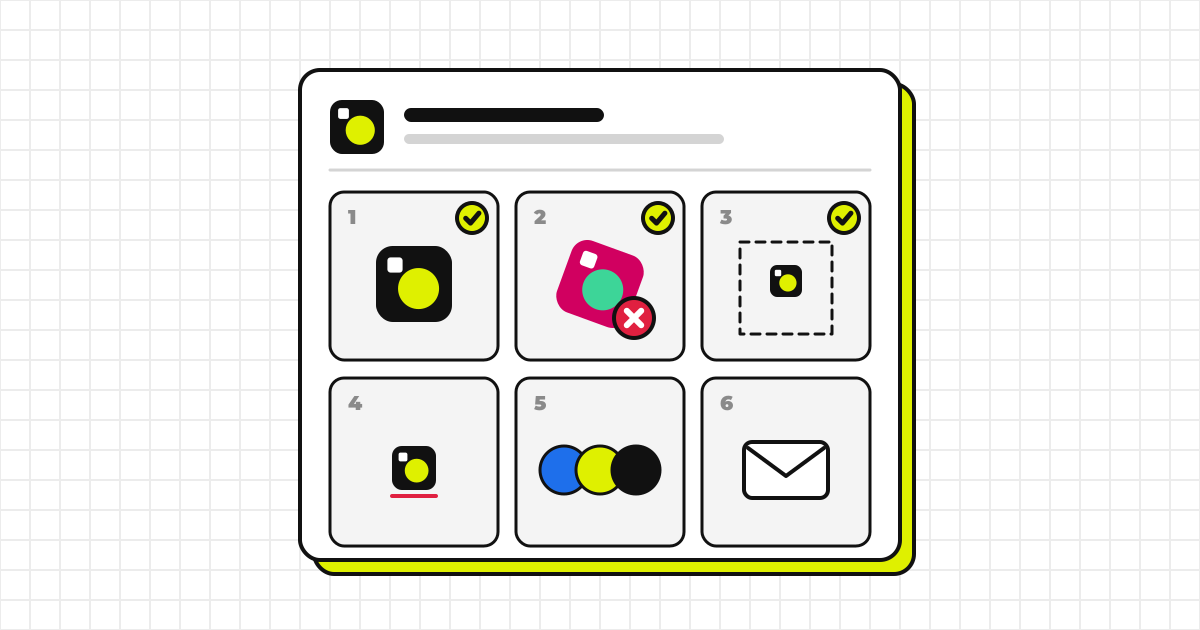
ブランドガイドラインに最低限入れておきたい6項目と、そのまま使える目次の例を紹介します。ブランドブックとの違い、ロゴレギュレーションの書き方、書体と社名表記の決め方も、専任のデザイナーがいない会社向けに説明します。
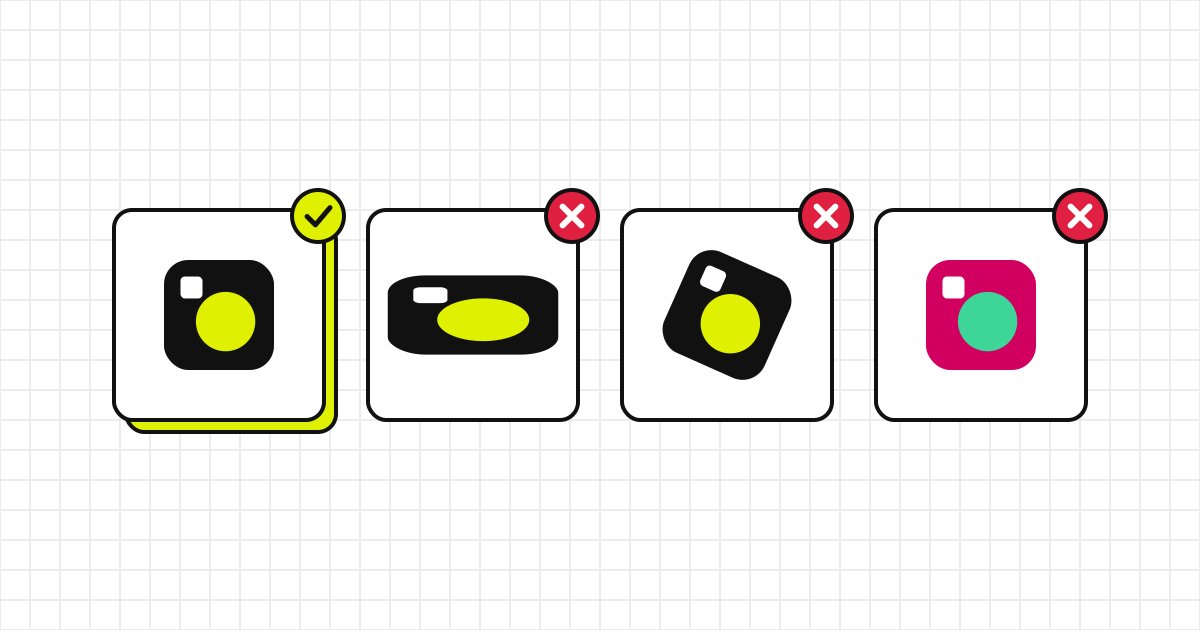
他社のロゴを記事や資料に載せるとき、許可は要るのか。公式の配布元の見分け方、やってはいけない改変、クリアスペースと最小使用サイズ、商標権と著作権の違い、使用許可を頼むメールの書き方を説明します。